现代化命令行方案:Windows Terminal + PowerShell 7
Windows 侧命令行底座怎么搭:装 Windows Terminal 和 PowerShell 7,设置默认配置文件,再分享我习惯的终端外观数值,彻底告别 CMD。
一句话结论:Windows Terminal + PowerShell 7,把 Windows 侧的命令行底座一次搭好,从此告别蓝色老窗口。
现在很多 AI 编程工具都依赖一个靠谱的终端环境,终端好不好用,直接决定你折腾的效率。以前 Windows 用户只能忍着 cmd.exe 或者那个老旧的 PowerShell 蓝色窗口:没有多标签、没有配置化、复制粘贴都不太顺手,一个字——丑。如今 Windows Terminal + PowerShell 7 已经是 Windows 开发的标准配置,装完你就知道差距在哪了。
先分清两个东西:终端和 Shell
动手之前先分清两个概念,不然后面容易绕晕:
- 终端(Terminal):你看到的那扇”窗口”,负责展示和输入。
- Shell:窗口里跑的命令解释器,你敲的命令由它翻译执行。
简单来说,终端是”饭店大厅”,Shell 是”后厨”。以前 Windows 是把大厅和后厨焊死的(CMD 窗口只能配 cmd.exe),现在终于能自由搭配了。Windows Terminal 就是微软出的现代化终端模拟器,开源、支持多标签,一个窗口里能开 CMD、PowerShell、WSL 多种环境,随便切。
| 组件 | 推荐选择 | 理由 |
|---|---|---|
| 终端模拟器 | Windows Terminal | 目前 Windows 上最好的终端入口,没有之一 |
| Shell(原生) | PowerShell 7 (Core) | 比系统自带的 PowerShell 5.1 更快、跨平台、功能更强 |
安装
1. 装 Windows Terminal
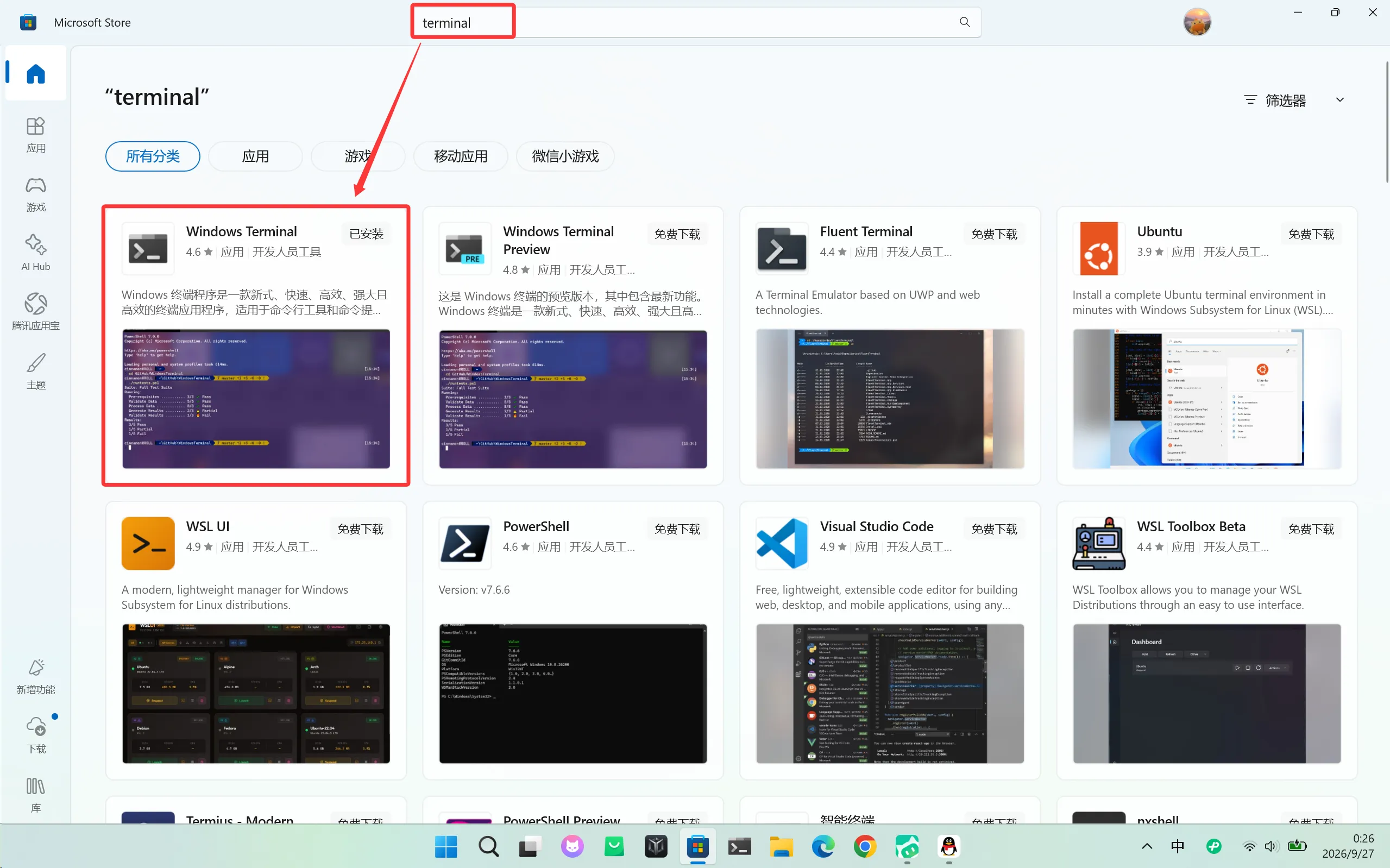
打开 Microsoft Store(商店),搜索 terminal,装 Windows Terminal:
2. 装 PowerShell 7
还是在商店,搜 powershell,装 PowerShell:
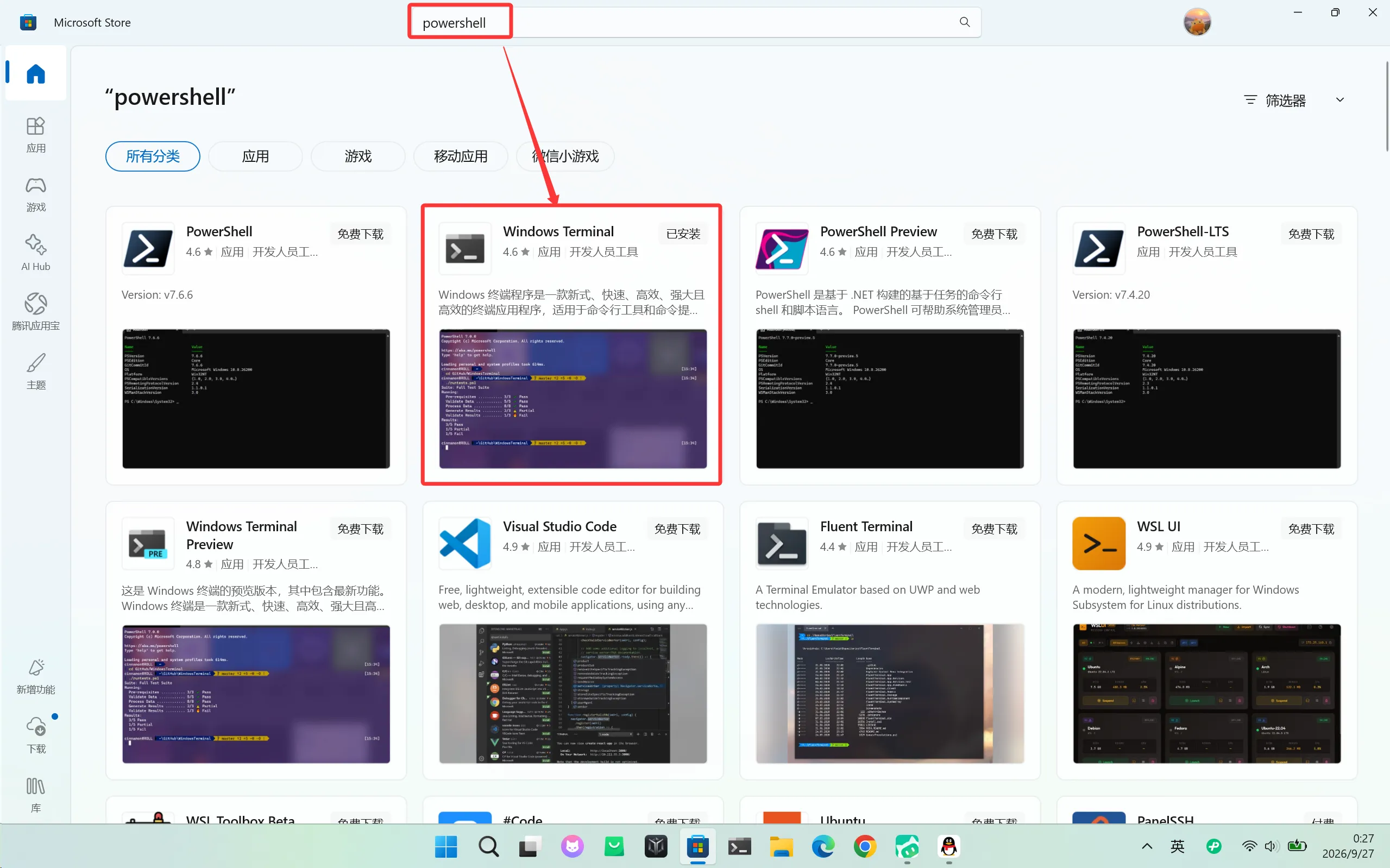
注意:认准黑色图标那个 PowerShell,蓝色图标的是系统自带的旧版 Windows PowerShell 5.1,别装错了。另外安装时如果开着代理,商店可能下载失败,先关掉代理再装。
配置
1. 固定到任务栏
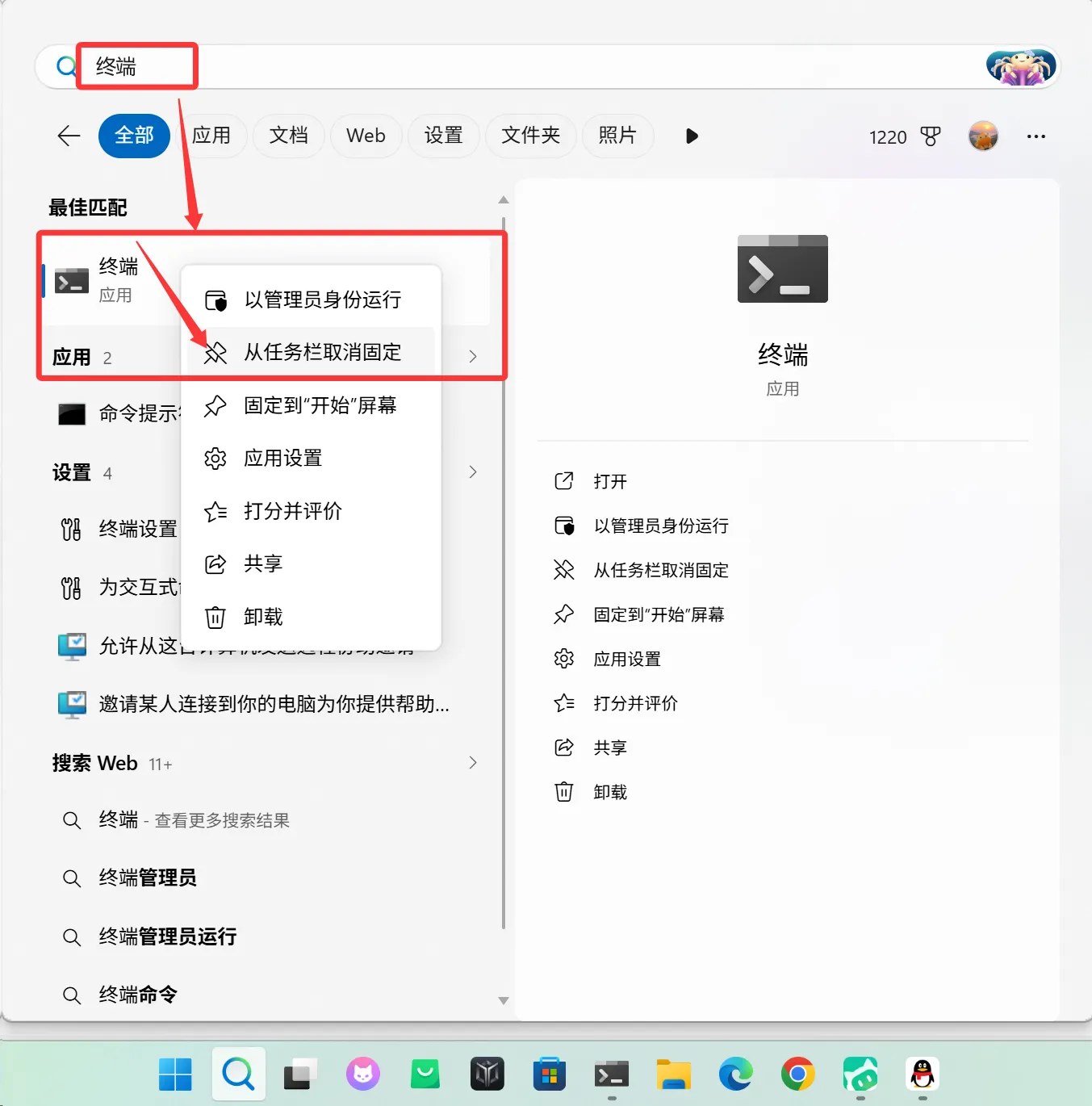
搜索”终端”,右键选择固定到任务栏。以后单击任务栏图标就能打开,不用每次翻开始菜单:
2. 进入设置
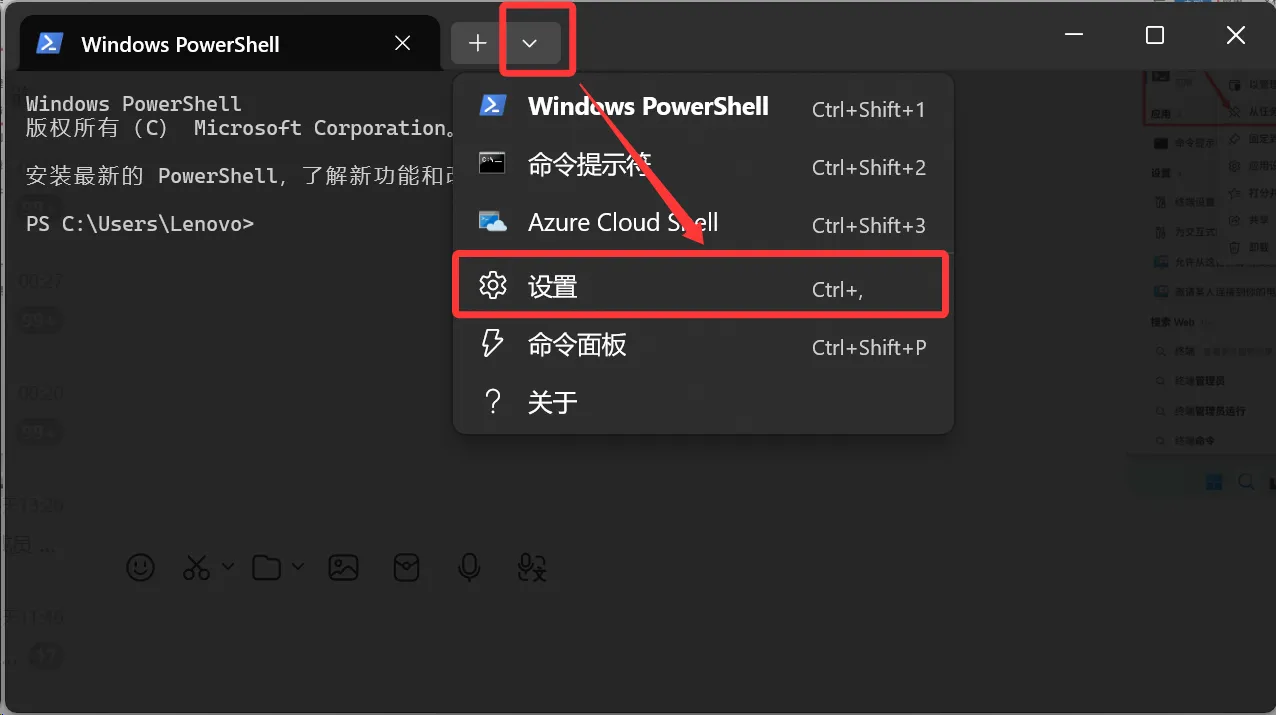
打开终端,点窗口标题栏的下拉箭头,选设置(快捷键 Ctrl+,):
3. 设置默认启动
在设置左侧点启动,改三个地方:
- 默认配置文件:选刚装的 PowerShell。不选的话,打开还是老的蓝色窗口,等于白装。
- 启动大小:我喜欢 100 × 25(列 × 行),窗口不会太小挤得慌,也不会太大占满屏。
- 在计算机启动时启动:默认是关的,想开机就自动开终端的打开它就行。
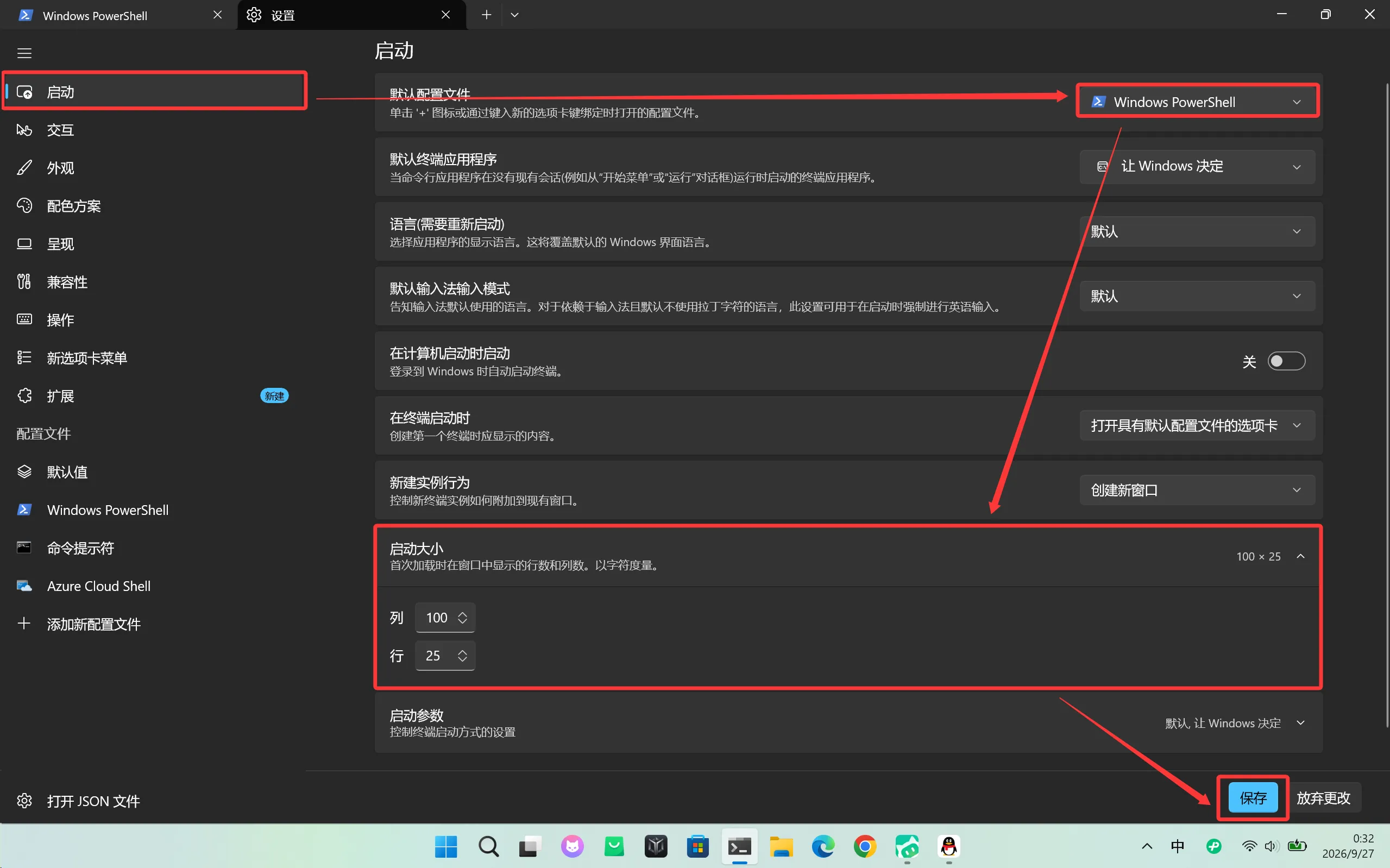
外观调教(我的习惯数值)
进配置文件 → 默认值 → 外观,下面几个是我用下来比较顺手的数值,分享给你参考:
- 边框间距:12(四个方向都设 12,文字不会贴边)
- 背景不透明度:89%(稍微透一点点,能隐约看到后面的窗口,但不影响阅读)
- 字号:9
- 行高:1.2
- 单元格宽度:0.6
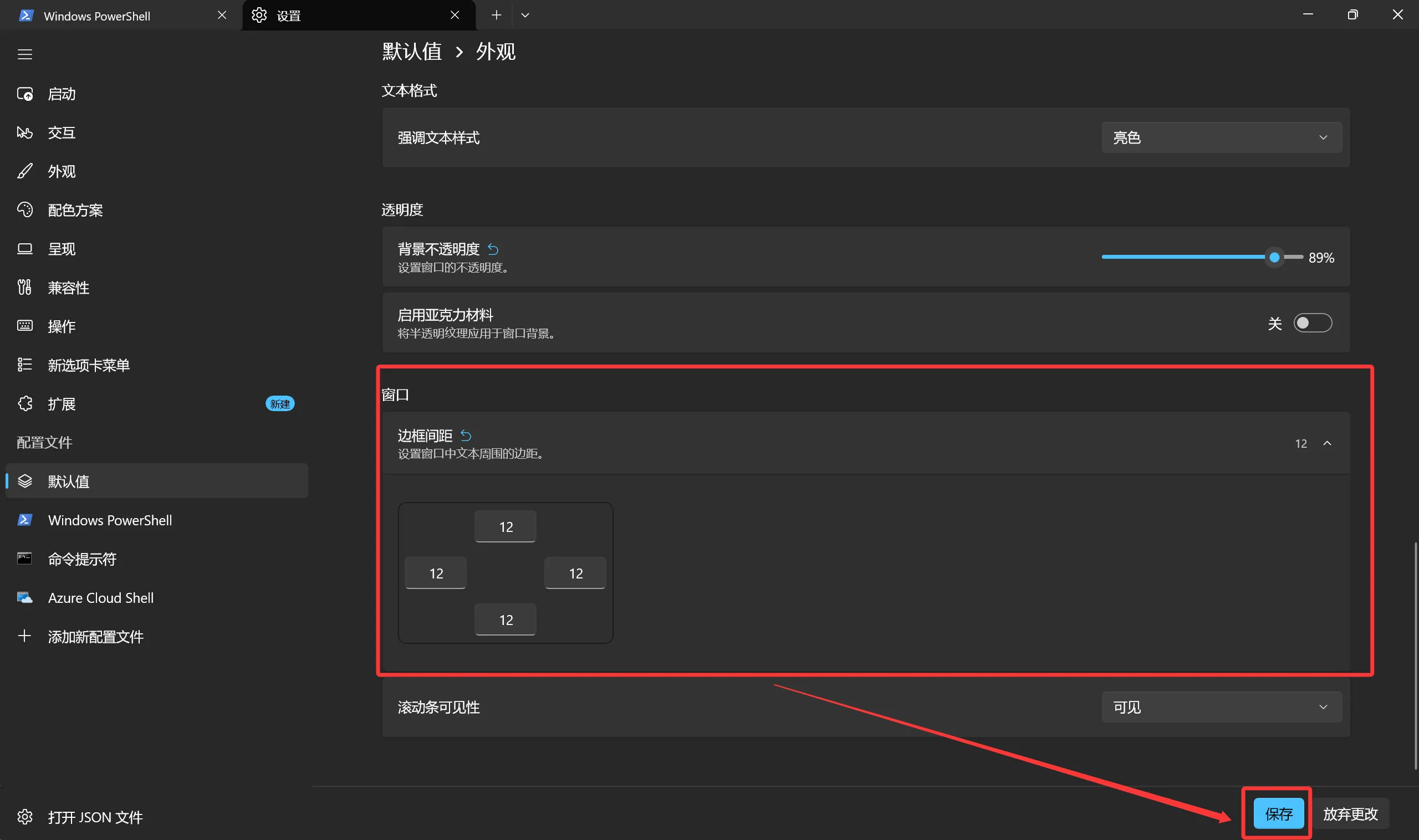
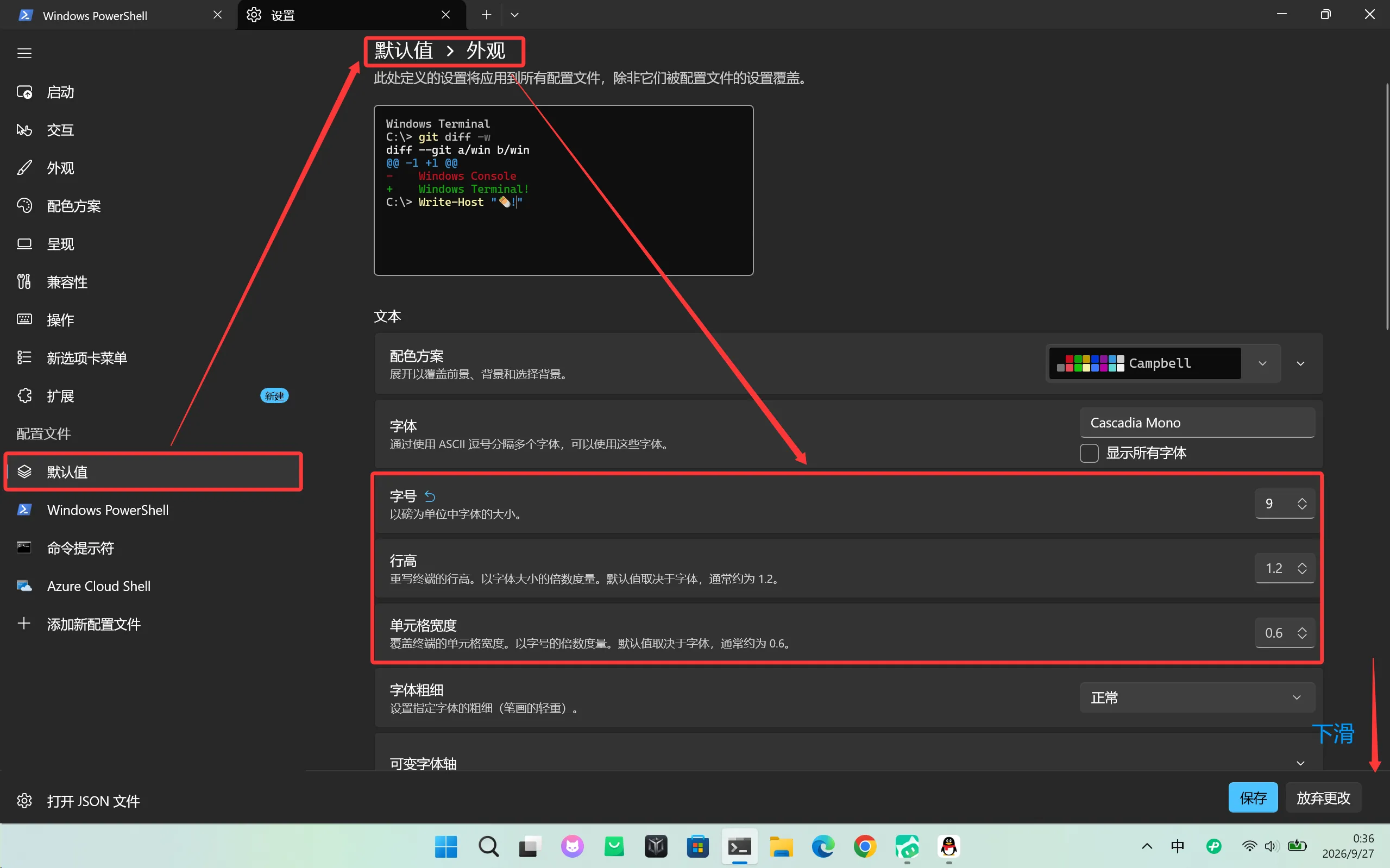
小提示:这些数值是我自己用着舒服的参数,没有标准答案,按你的屏幕分辨率和喜好调就行。
全部配置完,记得点右下角保存。
使用
之后从任务栏点开终端,默认就是 PowerShell 7,直接开干。日常写命令、跑脚本、切 WSL,都在这个窗口里搞定,不用再开一堆乱七八糟的黑色窗口。
总结
| 组件 | 用什么 |
|---|---|
| 入口 | Windows Terminal |
| 日常操作 | PowerShell 7 |
别再用老旧的 CMD 了。一个窗口装下 CMD、PowerShell、WSL,还能自定义外观——这套底座搭好,后面折腾 AI 编程工具、跑脚本都顺手很多。